Showing posts with label picsay. Show all posts
Showing posts with label picsay. Show all posts
Tuesday, February 21, 2017
Font Pack for Picsay by Khazin
Font Pack for Picsay by Khazin
Khazin-SHARE - Halo sob...!!! kali ini admin mau SHARE Font Pack for Picsay Pro by Khazin, setelah sebelumnya ane SHARE Mentahan Pack, font pack ini saya pack menjadi .ZIP jadi harus punya alat extracknya hehe. font ini isinya sekitar 800++ Font :D yang berformat TTF/OTF. untuk link download dan Tutorial Memasangnya ada di bawah ini :)

Preview Font Pack


Video Preview Font Pack
Link : DOWNLOAD
Size : 40 Mb
Cara Pemasangan
- Download dulu Font Packnya
- jika belum punya picsay pro bisa download disini
- Ekstrak menggunakan ZArchiver/yg lain (jika blm punya ZArchiver bisa download Disini)
- buka foldernya
- Pindahkan Folder "fonts" ke sdcard/disini
- selesai, (jika belum tau cara menambahkan font di Picsay bisa membaca di bawah ini)
Cara Menambahkan Font di Picsay Pro
1. Buka Picsay dan Pilihlah Gambar yg akan di edit
2. Buka Tab Stiker

3. Pilih Menu Title

4. Tulis nama yg mau diedit, dan TEKAN agak lama sekitar 5-10 detik sampai Pop-Up mucul

5. Setelah Pop-Up muncul pilih menu font

6. pilih menu Custom fonts di bawah sendiri

7. Pilih font yg kalian suka

8. Selesai :)

JIKA ADA YANG INGIN DITANYAKAN BISA BERKOMENTAR DI KOLOM KOMENTAR DI BAWAH/ADD & FOLLOW SOSMED ADMIN :
Facebook : Khazin Nismo
Fanspage : Khazin-SHARE
Instagram : @khazin_14
Twitter : @khazin_14
Pin BBM : 5484868F
Fanspage : Khazin-SHARE
Instagram : @khazin_14
Twitter : @khazin_14
Pin BBM : 5484868F
GABUNG GRUP : Khazin-SHARE GROUP INDONESIA
DOWNLOAD APLIKASI Khazin-SHARE, UNTUK MEMUDAHKAN MENGAKSES & MENDOWNLOAD DI Khazin-SHARE -[ DOWNLOAD ]-
Available link for download

Tuesday, January 31, 2017
Tutorial Membuat Smudge dengan Picsay dan Skecthbook
Tutorial Membuat Smudge dengan Picsay dan Skecthbook
hai guys, kali ini saya akan share tutorial membuat smudge menggunakan Picsay dan Skecthbook
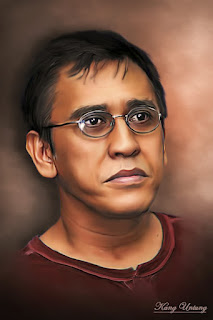
Kali ini kita menggunakan 2 aplikasi yang saling bekerja sama
Kunci dalam pembuatannya ialah tingkat ketelatenan kita pada saat mengusap
Pertama siapkan bahan
Setelah bahan siap kita buka aplikasi Picsay Pro dan masukan foto yang ingin kita edit
- Picsay Pro Download => Disini
- AutoDesk SkecthBook Pro Download => Disini
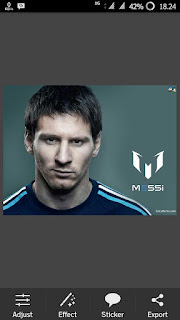
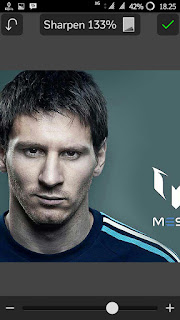
Klik tab adjust kemudian pilih Sharpen
Atur sedemikian rupa
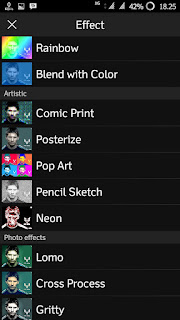
Klik ok kemudian klik tab effect dan pilih posterize atur seperti ini
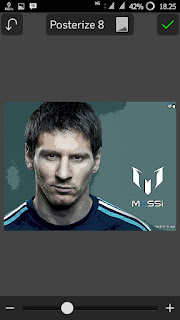
Jika sudah save gambar tersebut
Dan kita beralih ke aplikasi Skecthbook
Dan import gambar yang kita edit menggunakan Picsay Pro
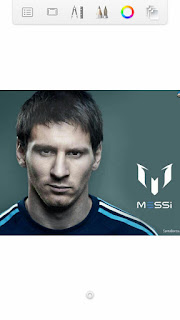
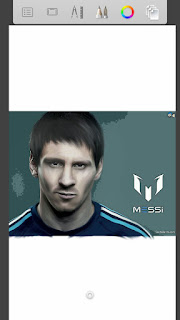
Lalu klik icon kuas dan pilih brush snudge dan setting seperti di gambar
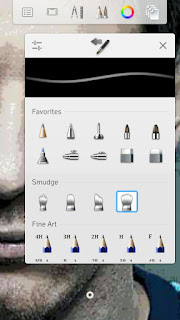
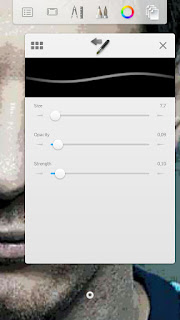
Dan kita mulai usapkan pada gambar, Ingat ketelatenan sangat diperlukan disini...
Hingga kurang lebih seperti ini
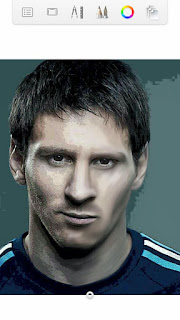
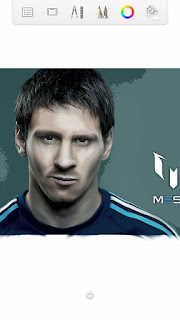
Setelah bagian wajah dan tubuh sudah kita smudge sekarang saatnya bagian rambut kita menggunakan kuas yang berbeda lihat pada gambar
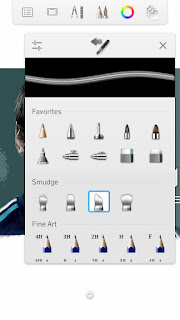
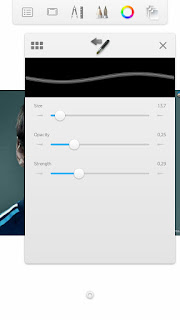
Hingga hasilnya seperti ini
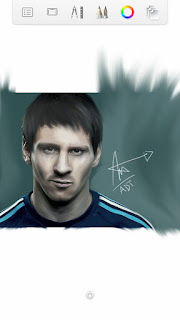
Sekarang kita hanya tinggal mengsave nya dan mengcrop menggunakan Picsay atau tool bawaan HH sobat semua
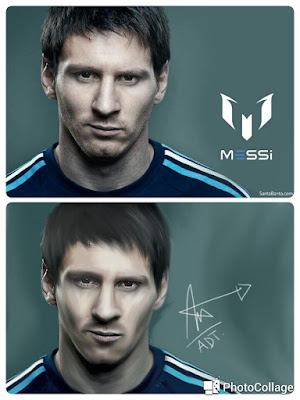
#semoga_bermanfaat :)
Available link for download
Subscribe to:
Posts (Atom)